728x90
반응형
📌 WSL2에서 Windows 경로 접근
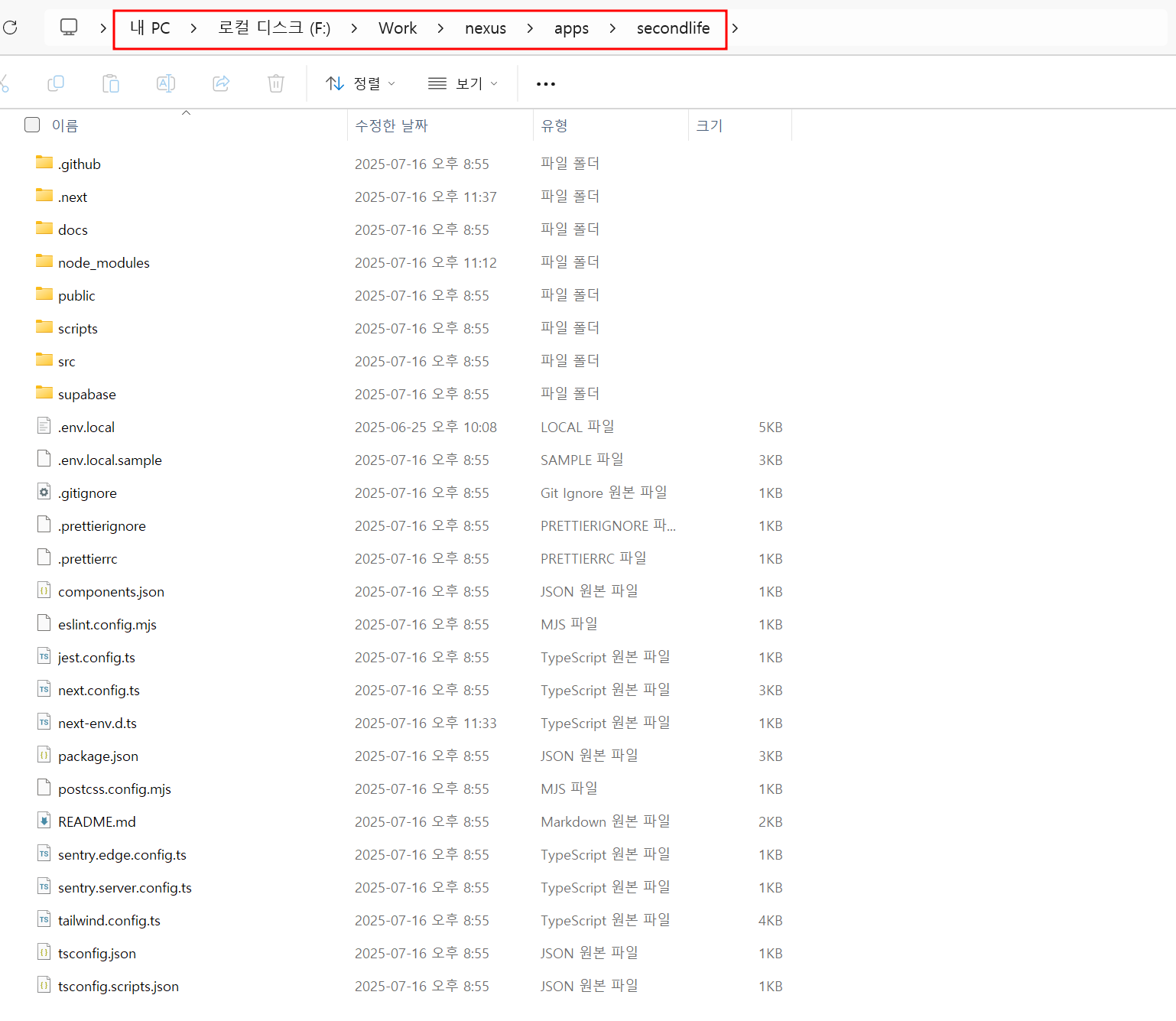
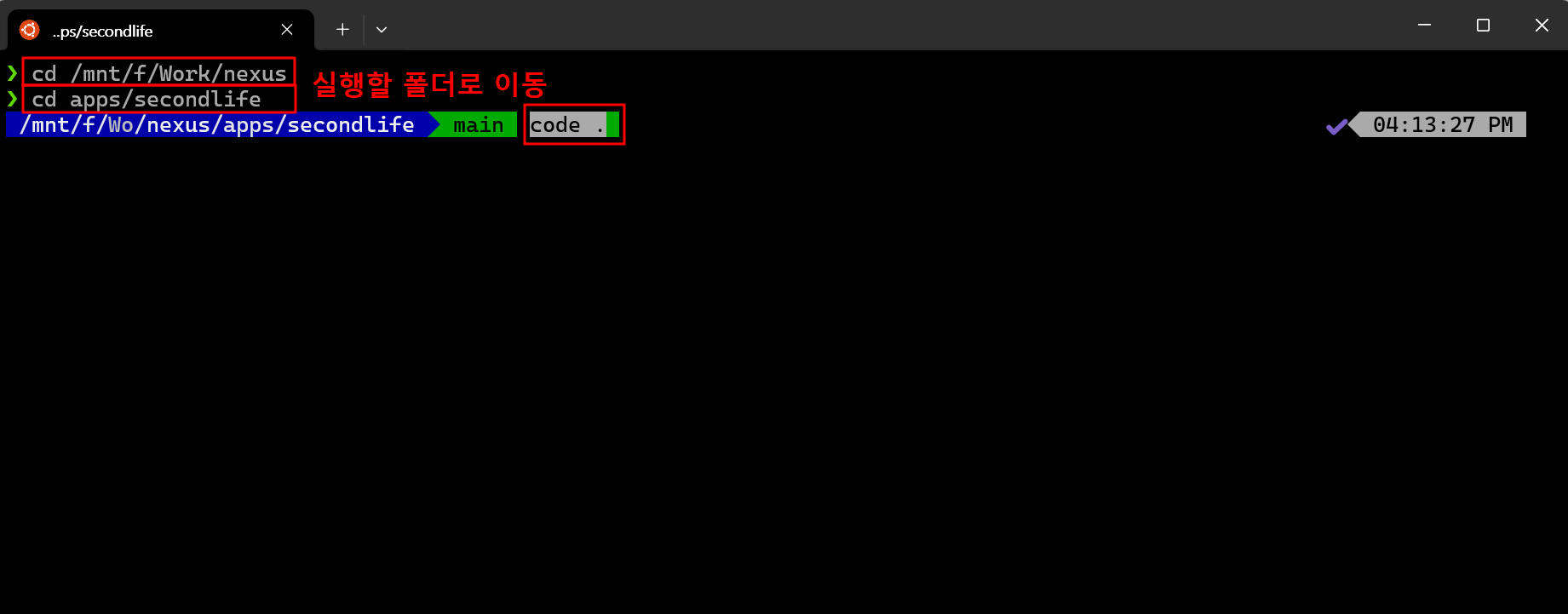
WSL2에서는 Windows 드라이브를 /mnt 아래에서 접근할 수 있습니다.
예를 들어 F:\Work\nexus 다음과 같이 접근합니다.
이 경로로 이동하면 nexus 프로젝트 폴더 안으로 들어간 상태가 됩니다.
# 프로젝트 루트 폴더로 이동
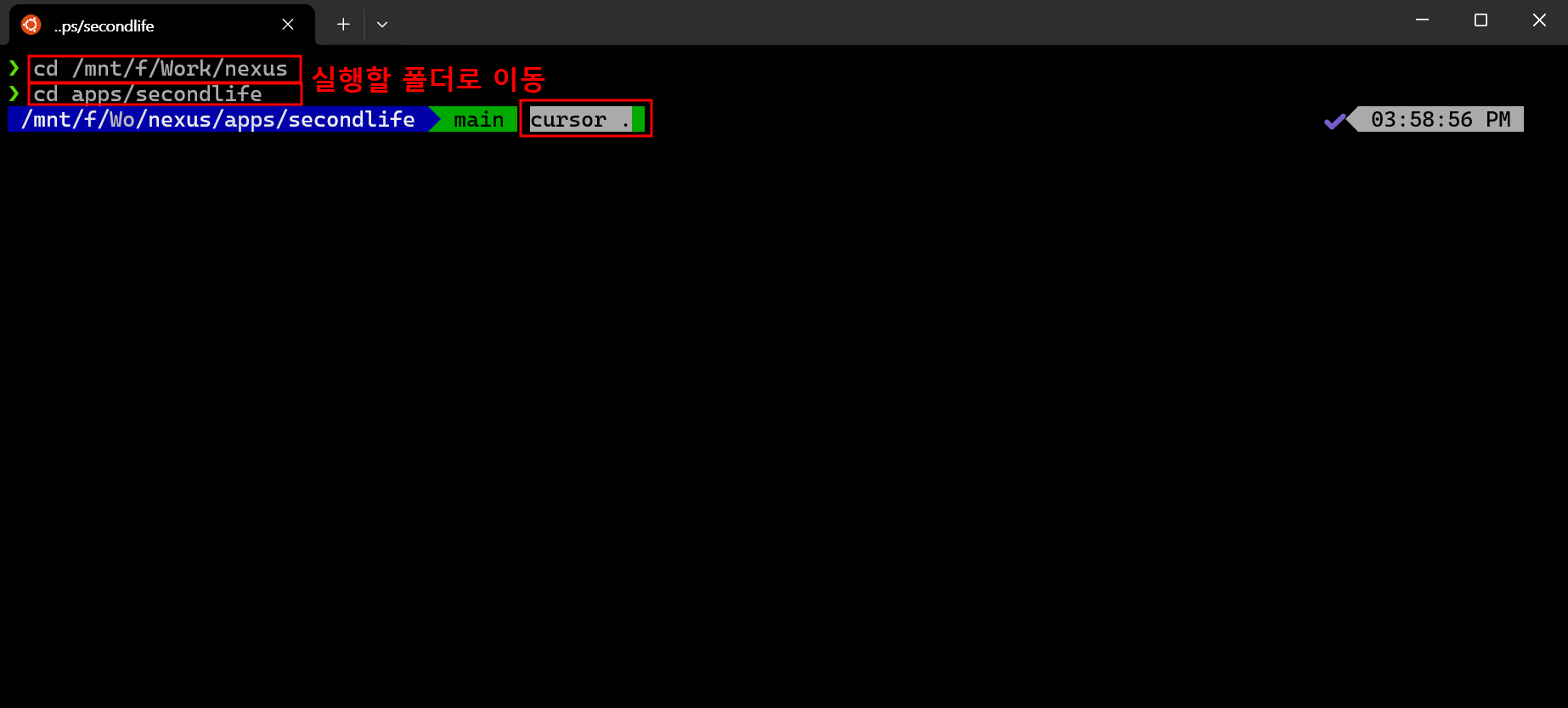
cd /mnt/f/Work/nexus

# 실행할 앱 폴더로 이동
cd apps/secondlife


📌 프로젝트 실행
Node.js 기반 프로젝트에 맞는 필요한 패키지(모듈)를 설치하고
개발서버 실행 합니다.
# 의존성(모듈) 설치
pnpm install

# 개발 서버 실행
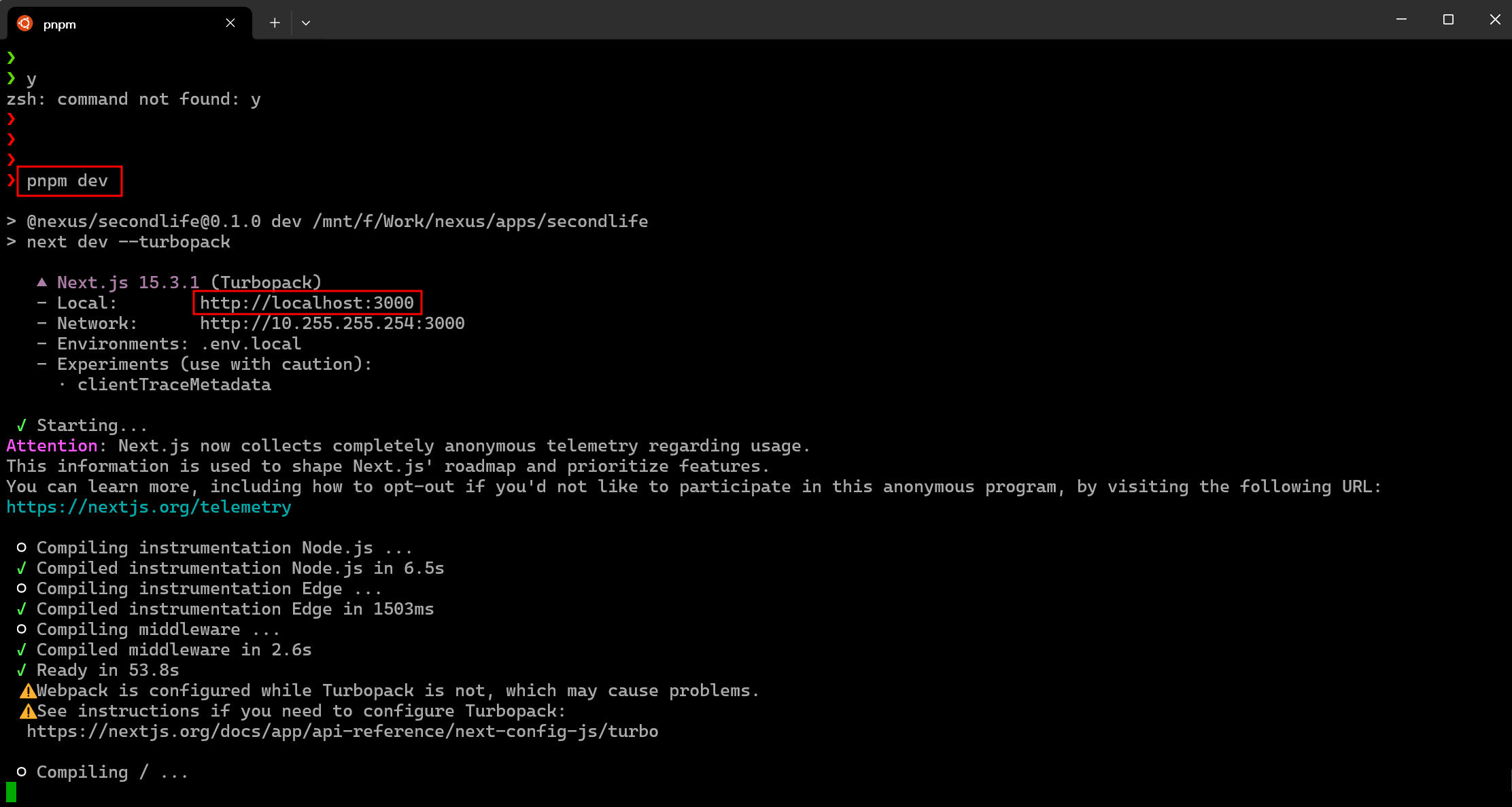
pnpm dev
⚠️ 이와 같은 오류 발생 시 WSL2 안에 Node.js 미설치 발생
/mnt/c/Users/creat/AppData/Roaming/npm/pnpm: 15: exec: node: not found

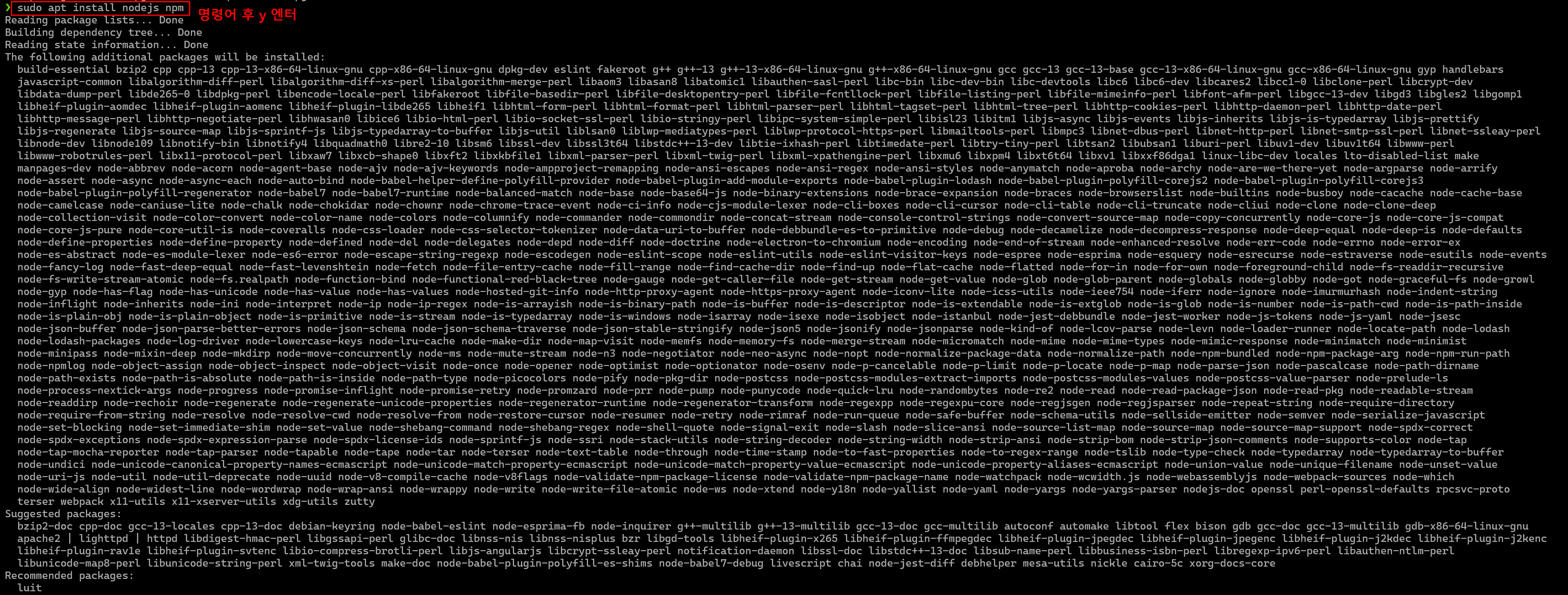
# WSL2 환경 안 Node.js 설치
sudo apt update
sudo apt install nodejs npm

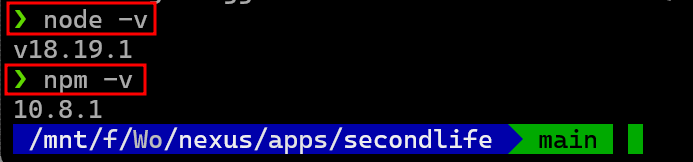
# 설치 후 버전 확인
node -v
npm -v

# 의존성 설치
pnpm install

# 개발 서버 실행
pnpm dev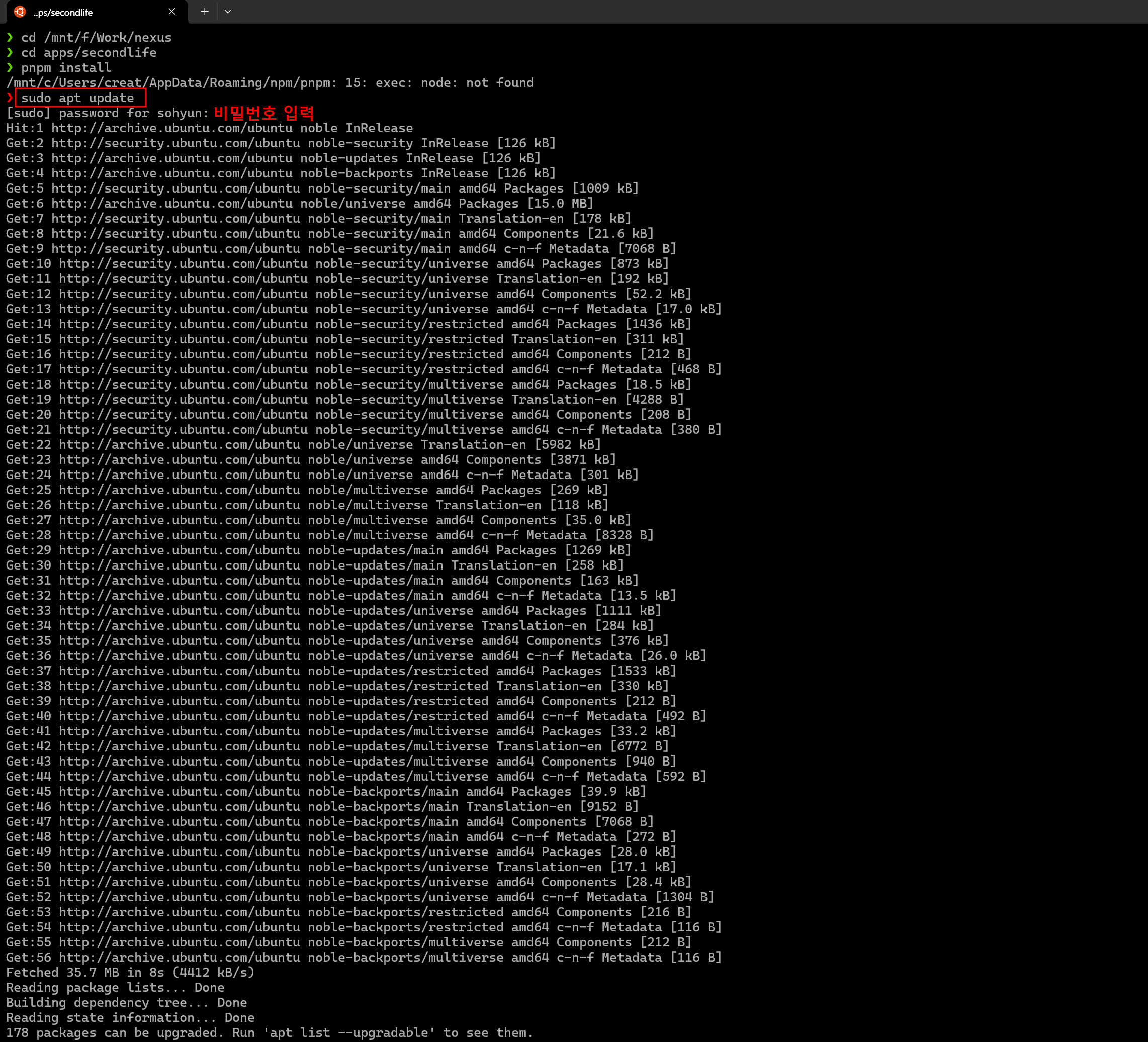


📌 WSL2에서 Cursor 폴더 열기
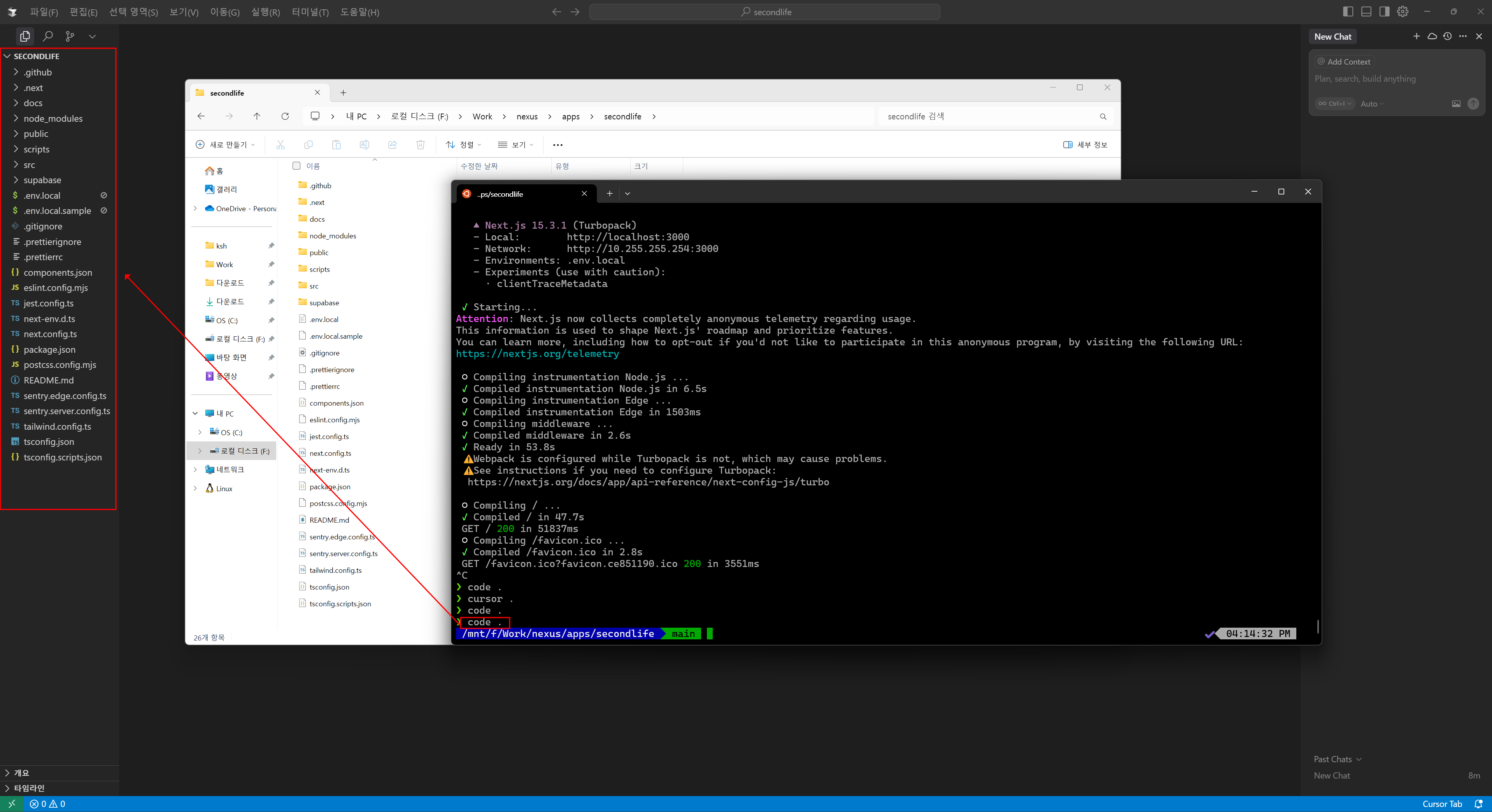
code . ▶ 현재 폴더를 Visual Studio Code로 열기
cursor . ▶ 현재 폴더를 Cursor 에디터로 열기
code .
cursor .
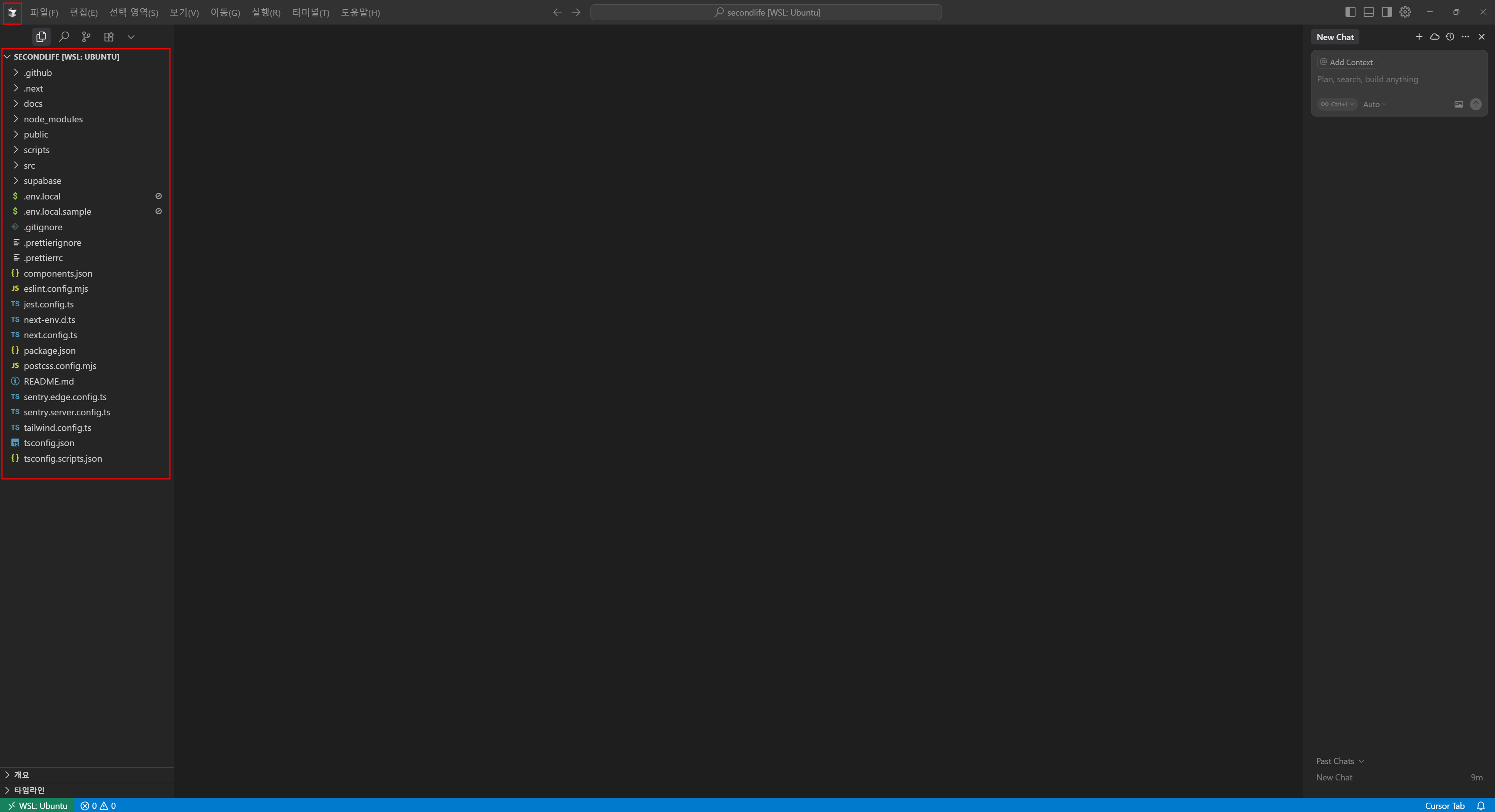
1. WSL2 Ubuntu Cursor 연동
① Cursor 앱을 실행합니다.
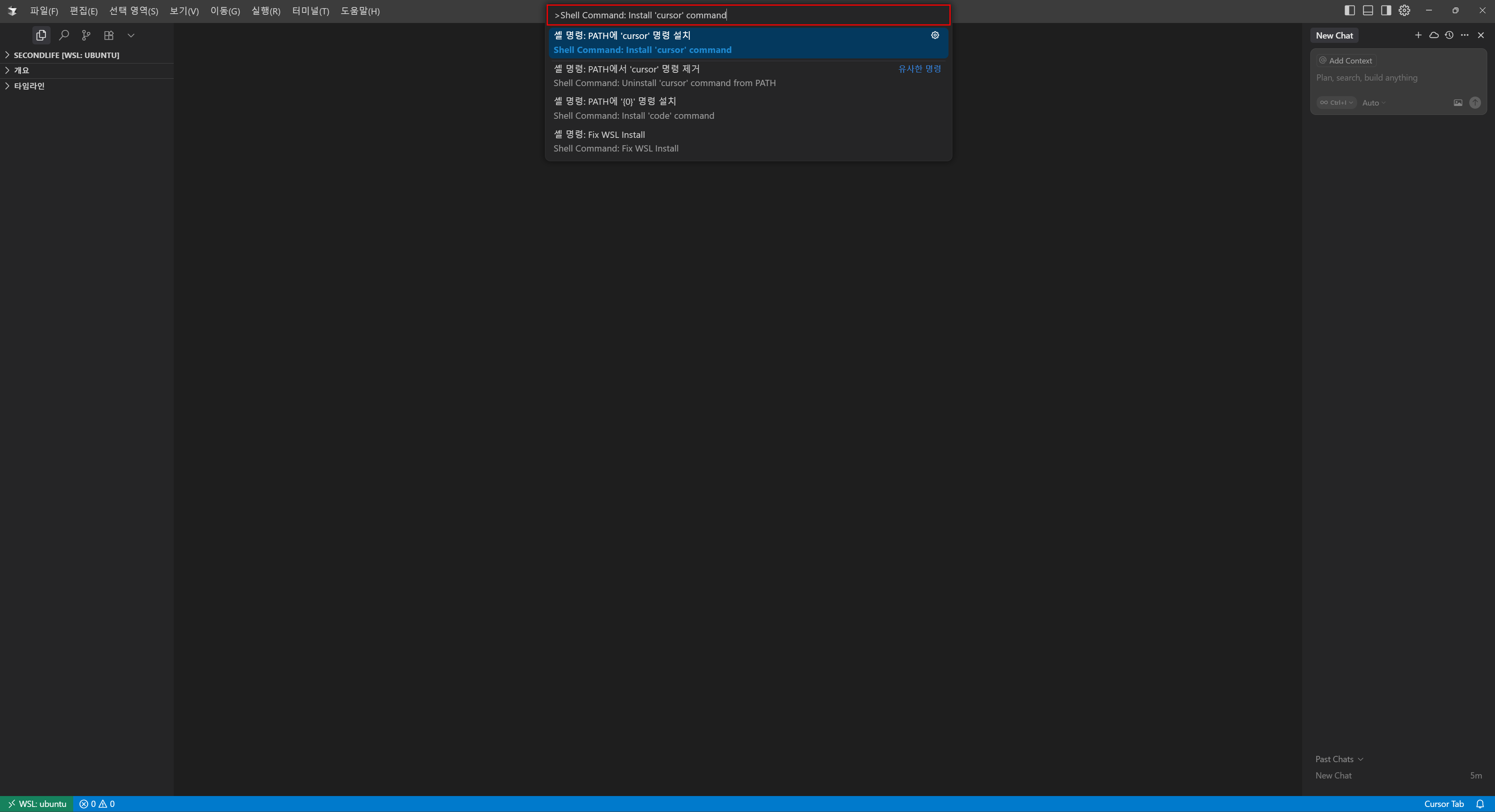
② Ctrl + Shift + P를 눌러 커맨드 팔레트를 엽니다.
③ Shell Command: Install 'cursor' command 검색
④ 명령 프롬프트에서 원하는 디렉토리로 이동 후 cursor . 명령어 입력
⑤ 현재 디렉토리를 Cursor로 엽니다.

2. WSL2 Ubuntu VScode 연동
① VScode 앱을 실행합니다.
② VSCode 플러그인에서 WSL 검색해 다운로드 합니다.
③ 명령 프롬프트에서 원하는 디렉토리로 이동 후 code .명령어 입력
④ 현재 디렉토리를 VScode로 엽니다.


728x90
반응형
'📌 Computer Science > └ 운영체제' 카테고리의 다른 글
| [Linux] Windows에서 WSL2(Linux 개발 환경) 구축 - Oh my zsh, PowerLevel10K, 터미널 커스터마이징 (2) | 2025.07.18 |
|---|---|
| [Linux] 리눅스 터미널(Terminal) 단축키 및 명령어 정리 (0) | 2024.08.14 |
| [Linux/Ubuntu] 리눅스 컴퓨터 사양 확인(CPU, RAM, GPU, Disk) (0) | 2023.07.18 |


