📌 WSL2(Windows Subsystem for Linux) 이란?
WSL2는 Windows에서 Linux를 사용할 수 있게 해주는 기능입니다.
복잡한 가상 머신이나 듀얼 부팅 없이, Windows 안에서 바로 Linux 환경을 실행할 수 있습니다.
개발자들이 Windows와 Linux를 동시에 사용할 수 있습니다.
- Windows 10 버전 2004 이상 (빌드 19041 이상)
- Windows 11 실행
✅ Windows 기능 활성화
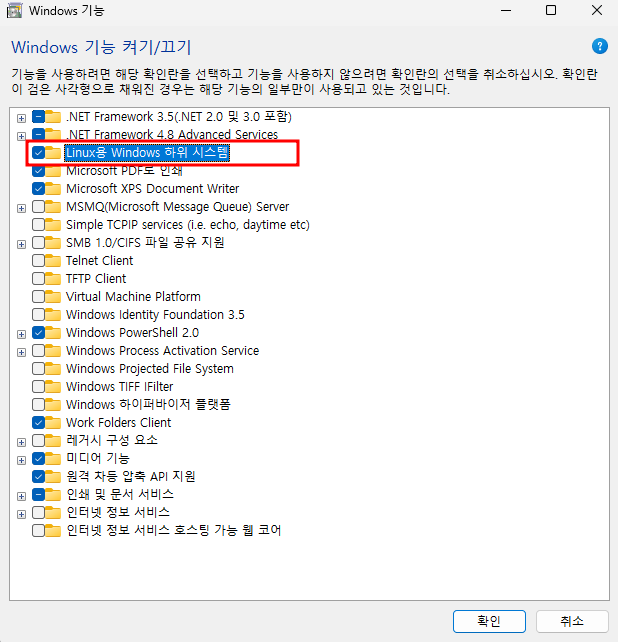
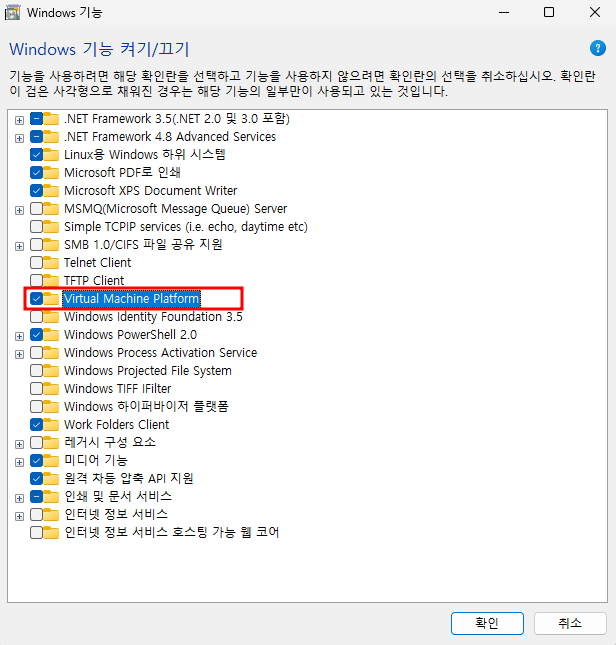
Windows 기능 켜기/끄기 도구를 열고 아래 두 개의 기능을 활성화 합니다.
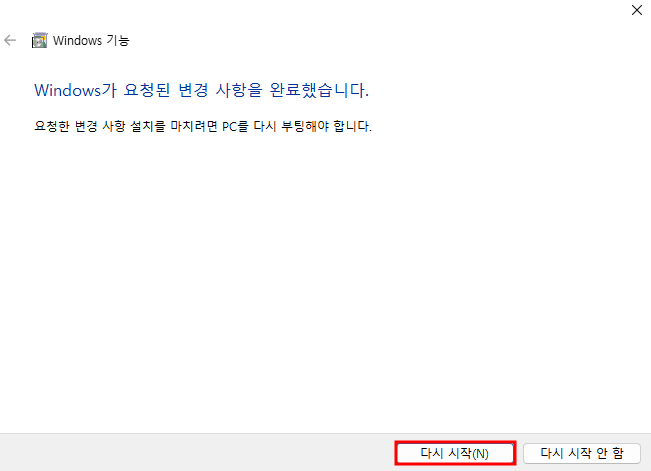
Windows 기능 활성화 이후에는 시스템을 재부팅 합니다.
- Linux용 Windows 하위 시스템
- Virtual Machine Platform
✅ WSL 활성화
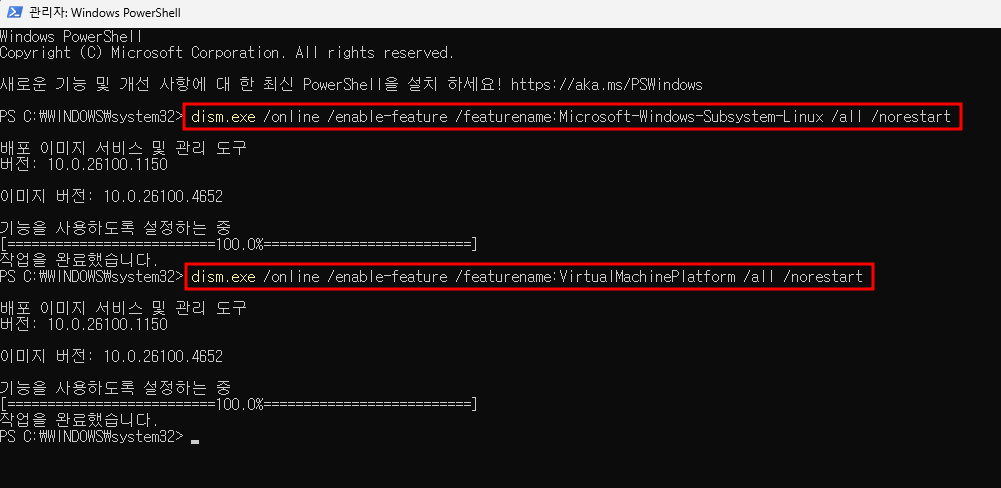
Windows Powershell을 관리자 권한으로 실행해 아래 코드를 붙여놓고 실행합니다.
# WSL 시스템 활성화
dism.exe /online /enable-feature /featurename:Microsoft-Windows-Subsystem-Linux /all /norestart

# VM 기능 활성화
dism.exe /online /enable-feature /featurename:VirtualMachinePlatform /all /norestart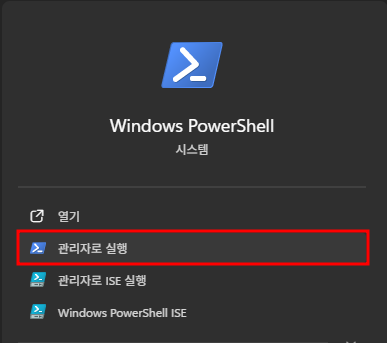
✅ WSL2 Linux 커널 업데이트
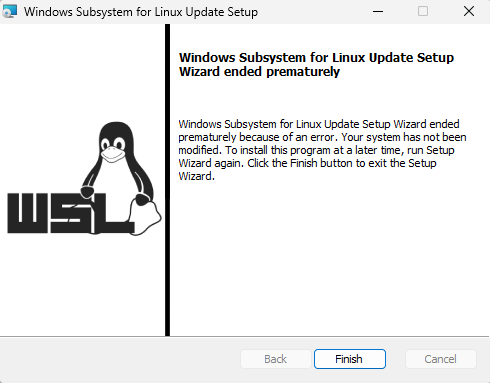
본인 PC의 CPU 아키텍처에 맞춰 설치파일을 다운로드 합니다.
https://wslstorestorage.blob.core.windows.net/wslblob/wsl_update_x64.msi
✅ WSL2 기본 버전 세팅
Windows Powershell 관리자 권한 실행 후 아래와 같이 입력합니다.
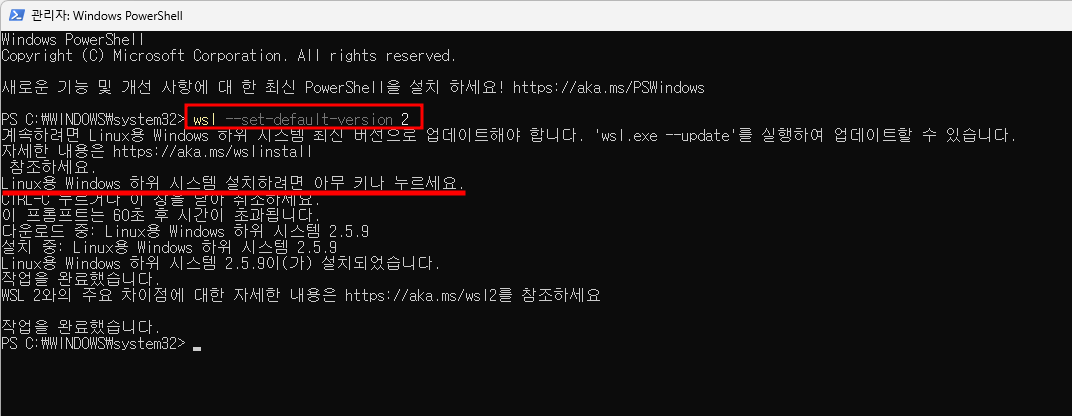
설치가 시작되면, "아무 키나 누르세요"라는 메시지가 뜹니다.
이때 키보드에서 아무 키나 눌러야 설치가 계속 진행됩니다.
# wsl2를 기본 버전으로 설정
wsl --set-default-version 2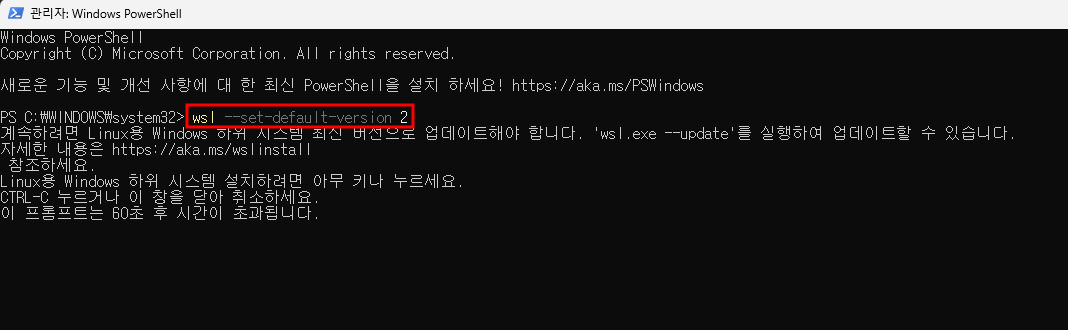
✅ Ubuntu 설치
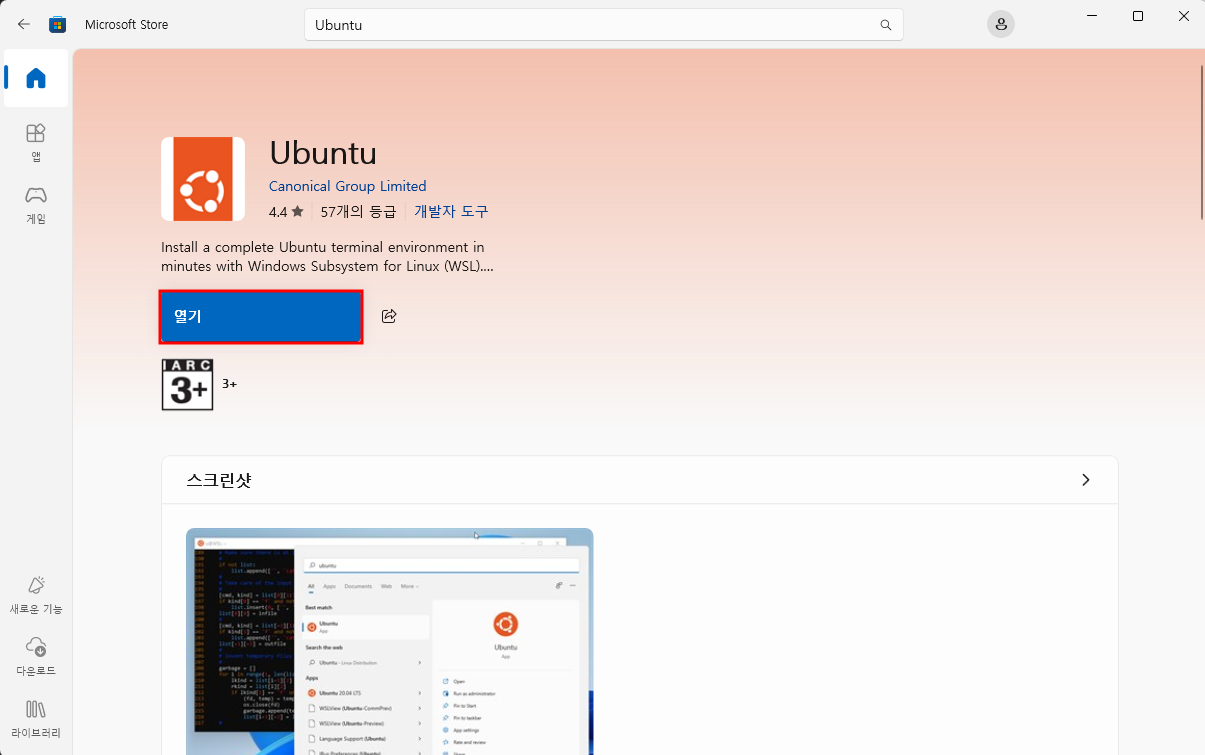
Microsoft Store에서 Ubuntu를 검색해 설치합니다.
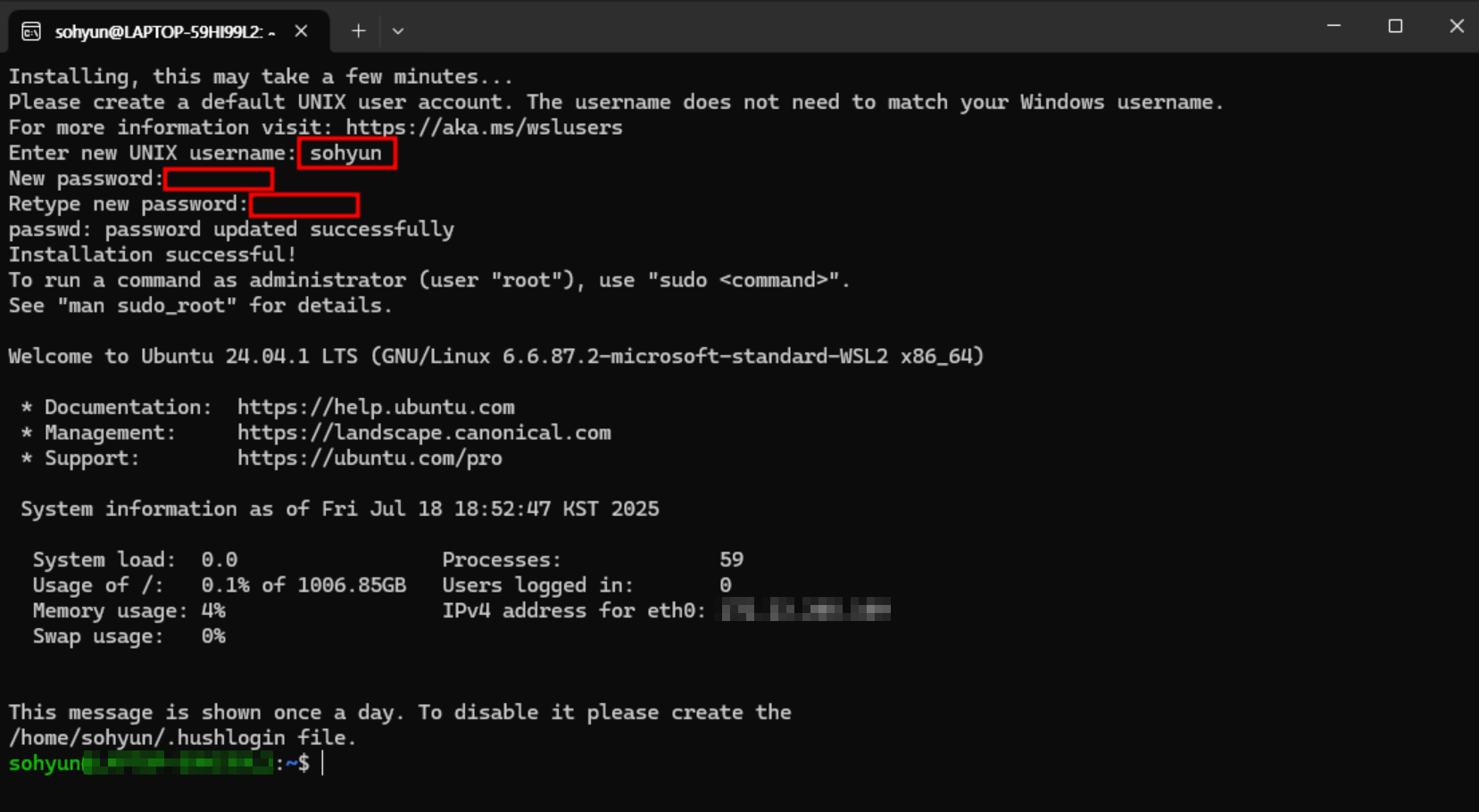
설치 후 Linux 터미널 콘솔 창이 열리면 계정 이름(영어 소문자)과 비밀번호를 설정하세요.
비밀번호는 입력 시 보이지 않지만 정상적으로 입력됩니다.

✅ Linux 터미널 커스터마이징
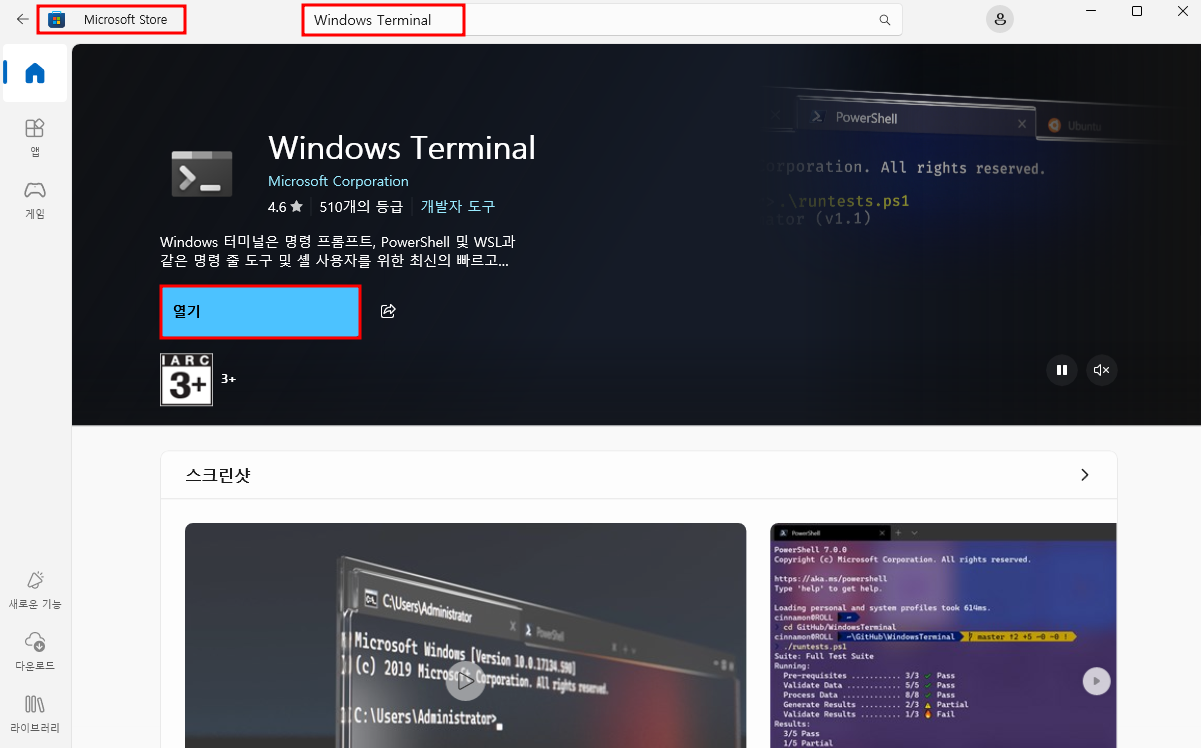
Microsoft Store에서 Windows Terminal를 검색해 설치합니다.
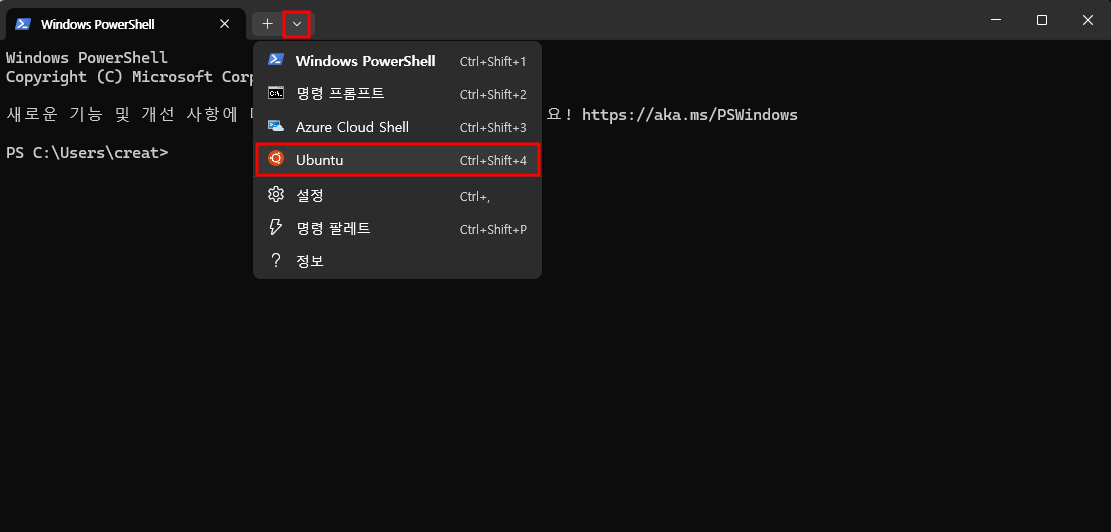
1. 기본 터미널 > Ubuntu 설정
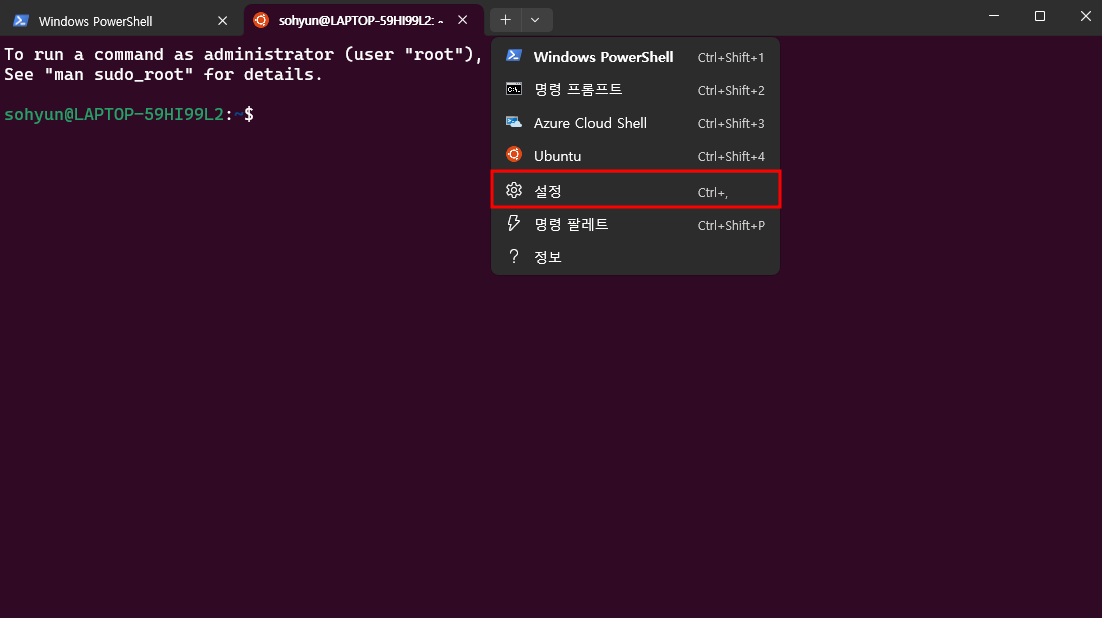
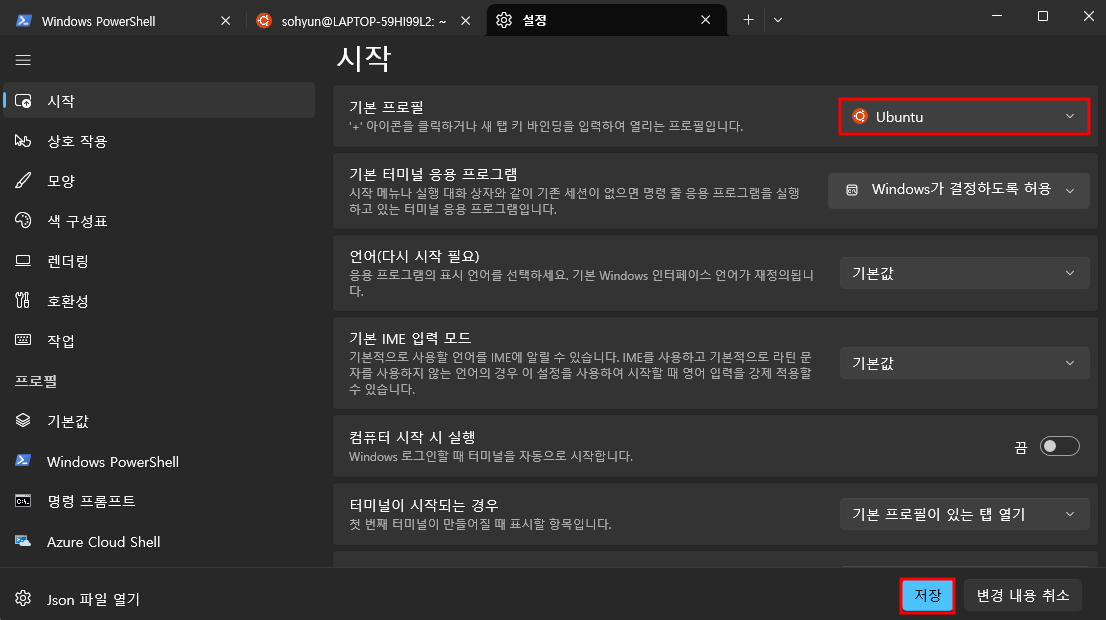
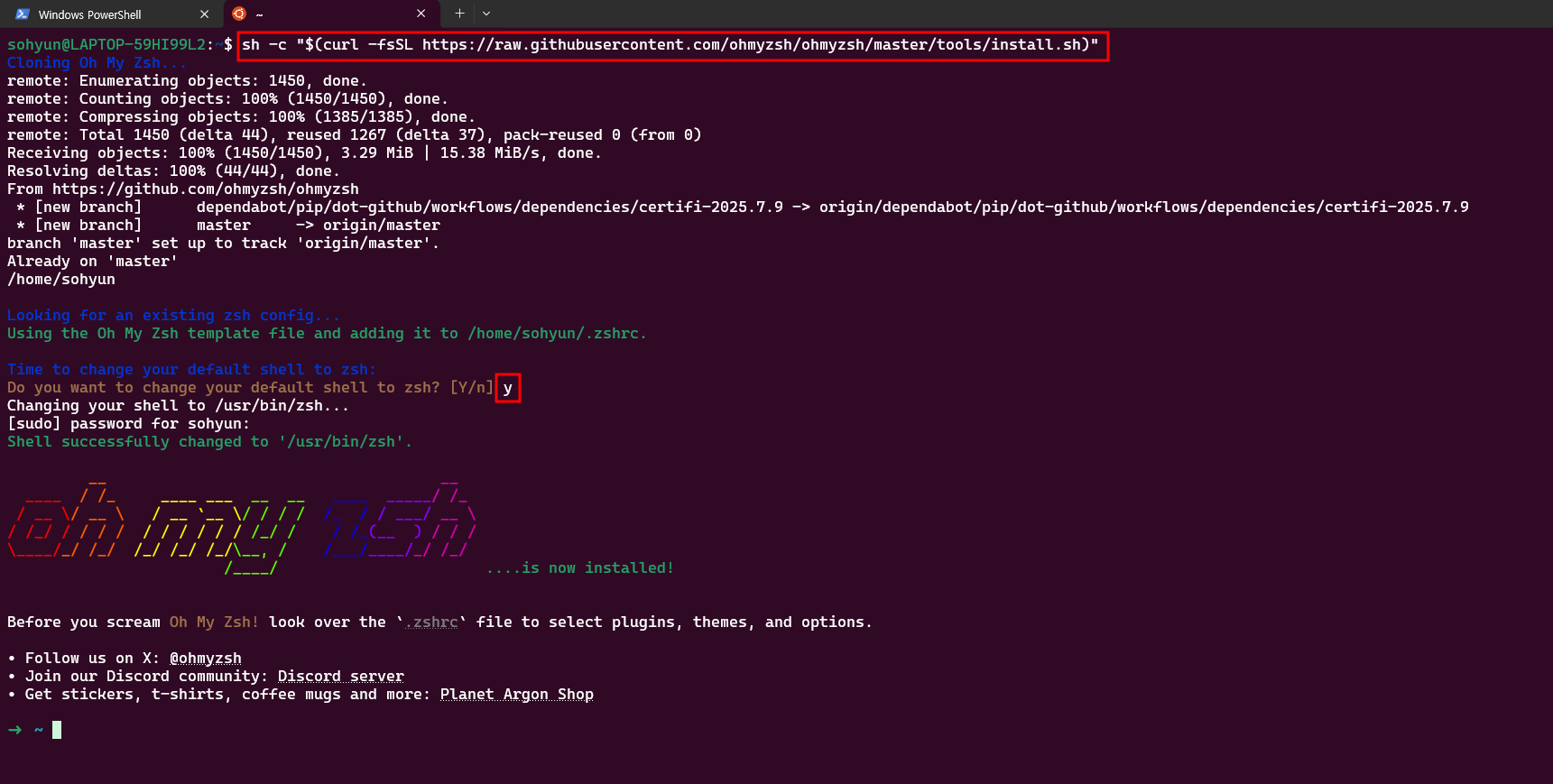
2. Oh my zsh 설치
zsh는 bash의 기능을 포함하면서 더 많은 기능이 추가된 터미널 셸입니다.
oh-my-zsh는 zsh을 더 편리하게 사용할 수 있도록 도와주는 프레임워크로,
다양한 플러그인, 테마를 지원합니다.
sudo apt install zsh

sh -c "$(curl -fsSL https://raw.githubusercontent.com/ohmyzsh/ohmyzsh/master/tools/install.sh)"
3. Powerlevel10K 터미널 테마
Windows Terminal은 테마 변경이 가능하지만 기본 테마는 아쉬울 수 있습니다.
oh-my-zsh을 설치했다면, Powerlevel10k 테마를 추천합니다.
sudo git clone --depth=1 https://github.com/romkatv/powerlevel10k.git ${ZSH_CUSTOM:-$HOME/.oh-my-zsh/custom}/themes/powerlevel10k
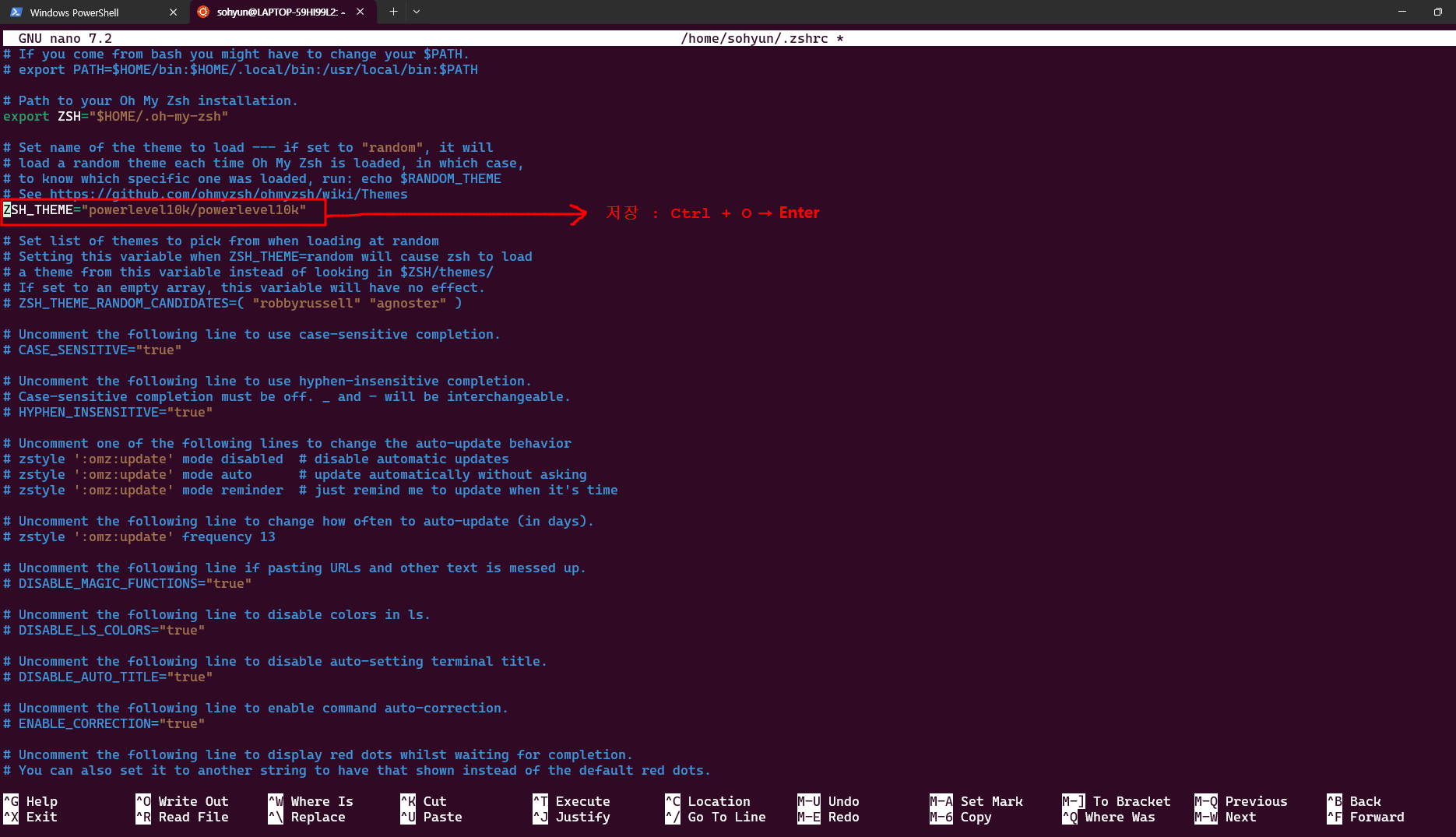
① ZSH_THEME="robbyrussell" ▶ ZSH_THEME="powerlevel10k/powerlevel10k" 변경
② 저장 ▶ Ctrl + O → Enter
③ 종료 ▶ Ctrl + X
nano ~/.zshrc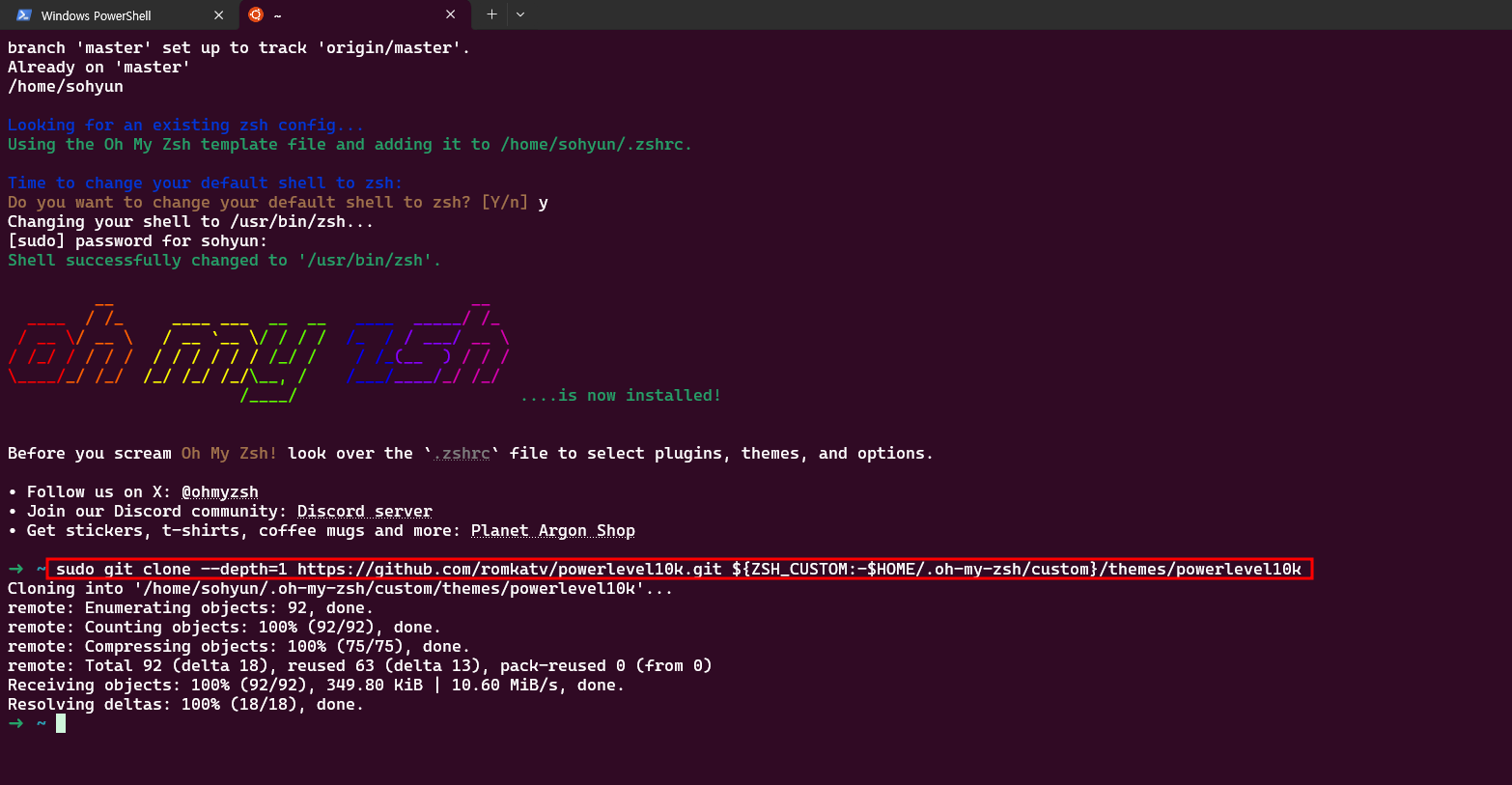

4. MesloLGS NF 폰트 설치 및 설정
https://github.com/romkatv/powerlevel10k/?tab=readme-ov-file#manual-font-installation
GitHub - romkatv/powerlevel10k: A Zsh theme
A Zsh theme. Contribute to romkatv/powerlevel10k development by creating an account on GitHub.
github.com
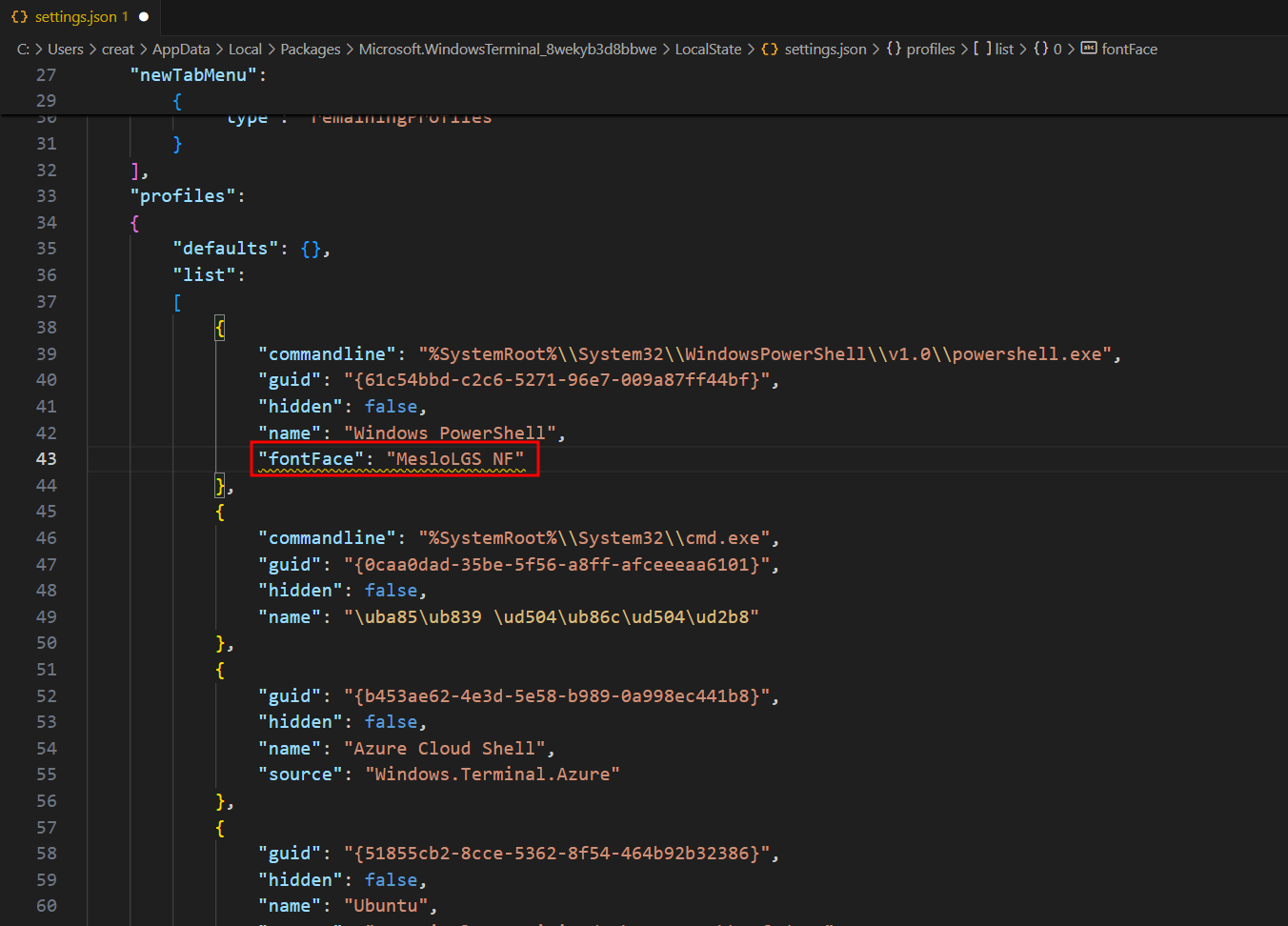
① 폰트 설치 > 터미널 설정 > 시작 > JSON 파일 열기 > 아래 코드 추가 후 저장
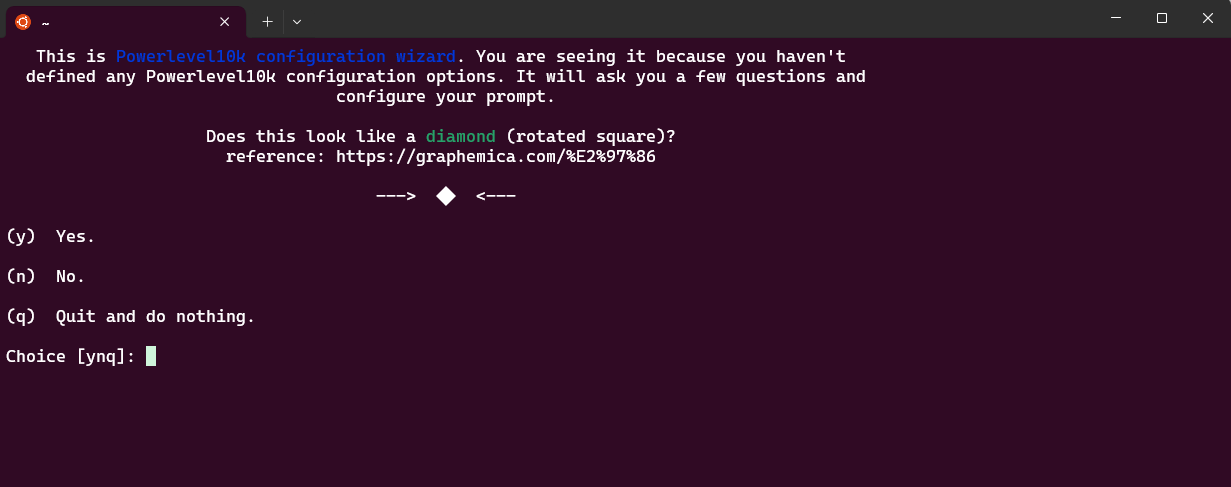
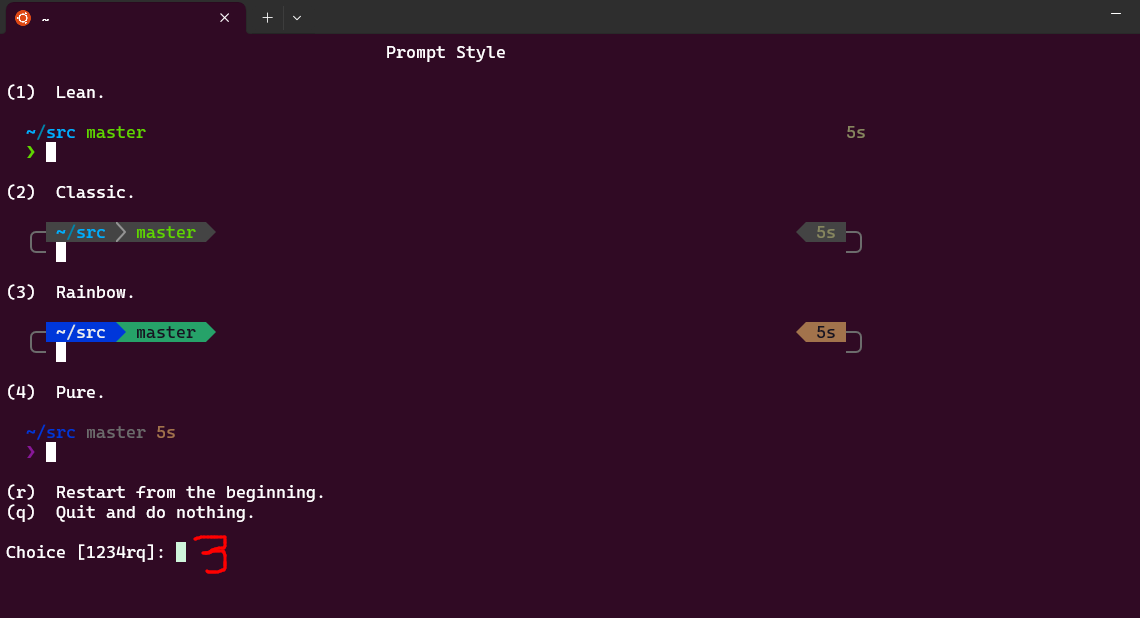
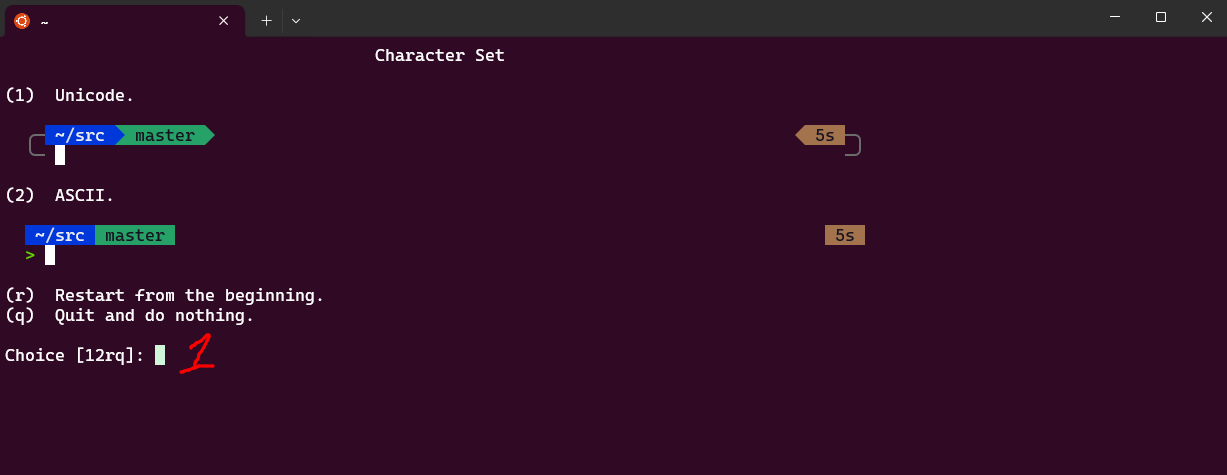
② 터미널로 돌아와 y 혹은 해당 숫자 누르며 원하는 스타일로 선택해 설정
"fontFace": "MesloLGS NF"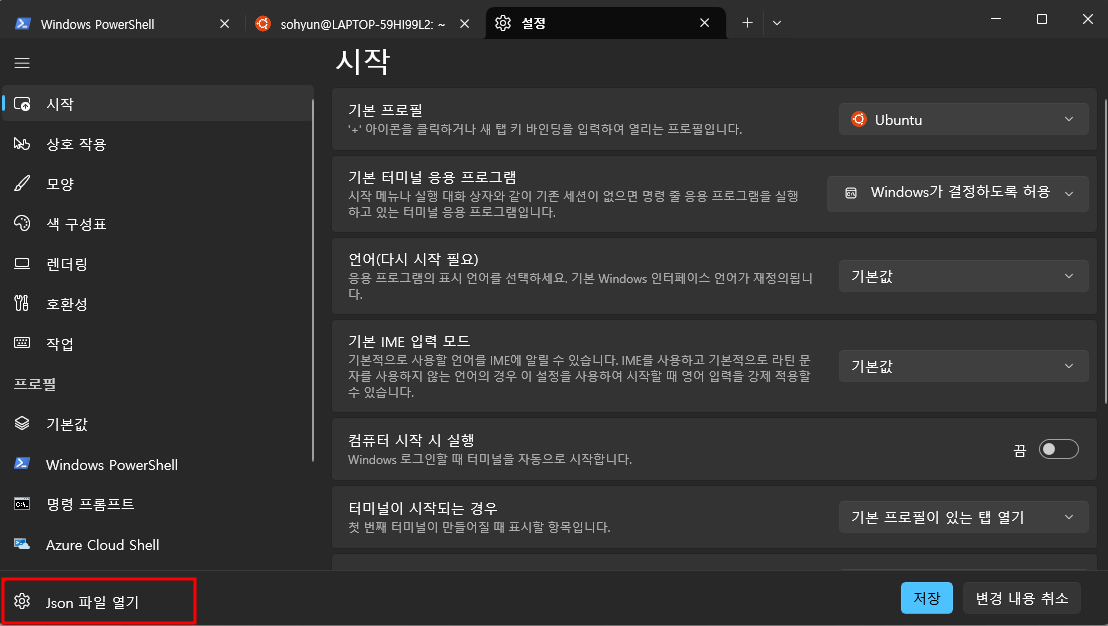
5. ls colors 변경
ls 명령으로 나오는 폴더 색상이 마음에 들지 않을 때,
예쁜 색상으로 바꾸는 방법입니다.
# .zshrc 파일 열기
code ~/.zshrc
VS Code 창이 열립니다.
맨 아래줄에 아래 코드를 추가 후 저장하세요.
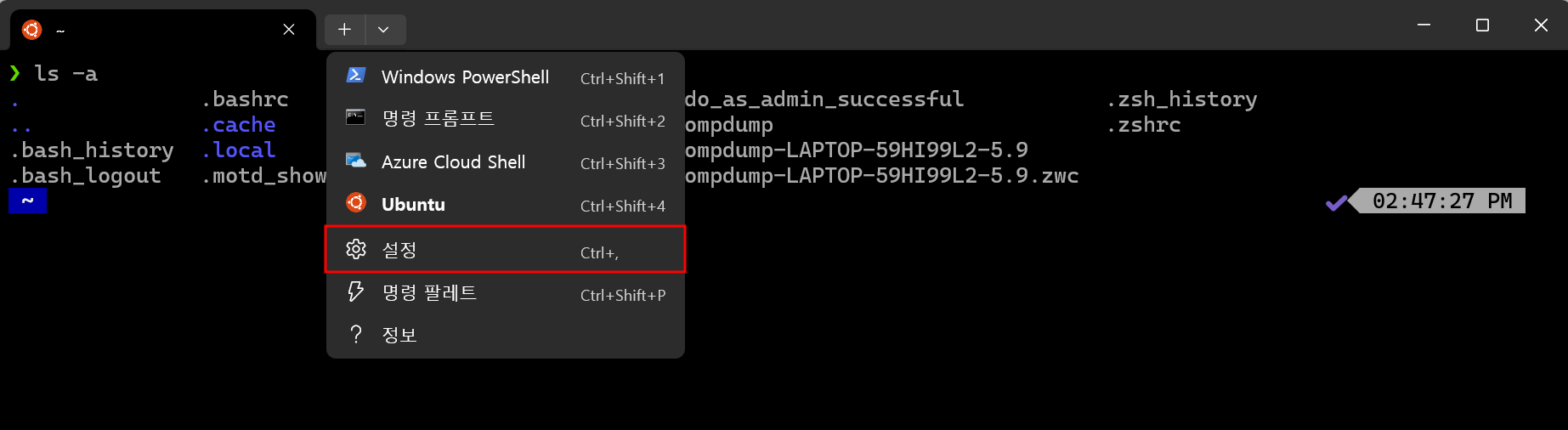
터미널창을 종료 후 다시 실행 후 ls -a 명령어를 실행해 보면 잘 적용되었습니다.
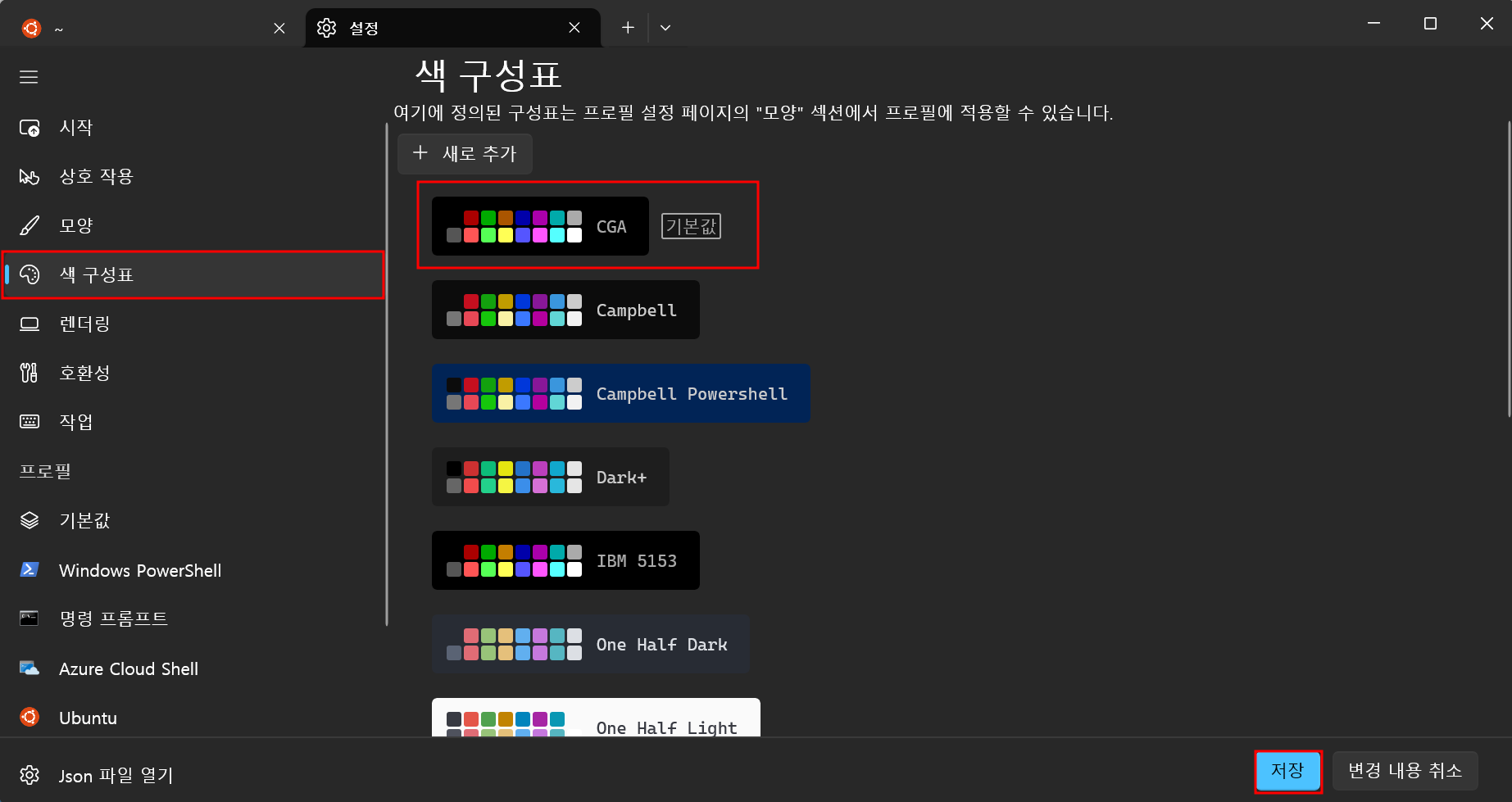
아래와 같이 설정에서 색구성표를 설정하면 배경색 또한 변경할 수 있습니다.
LS_COLORS="ow=01;36;40" && export LS_COLORS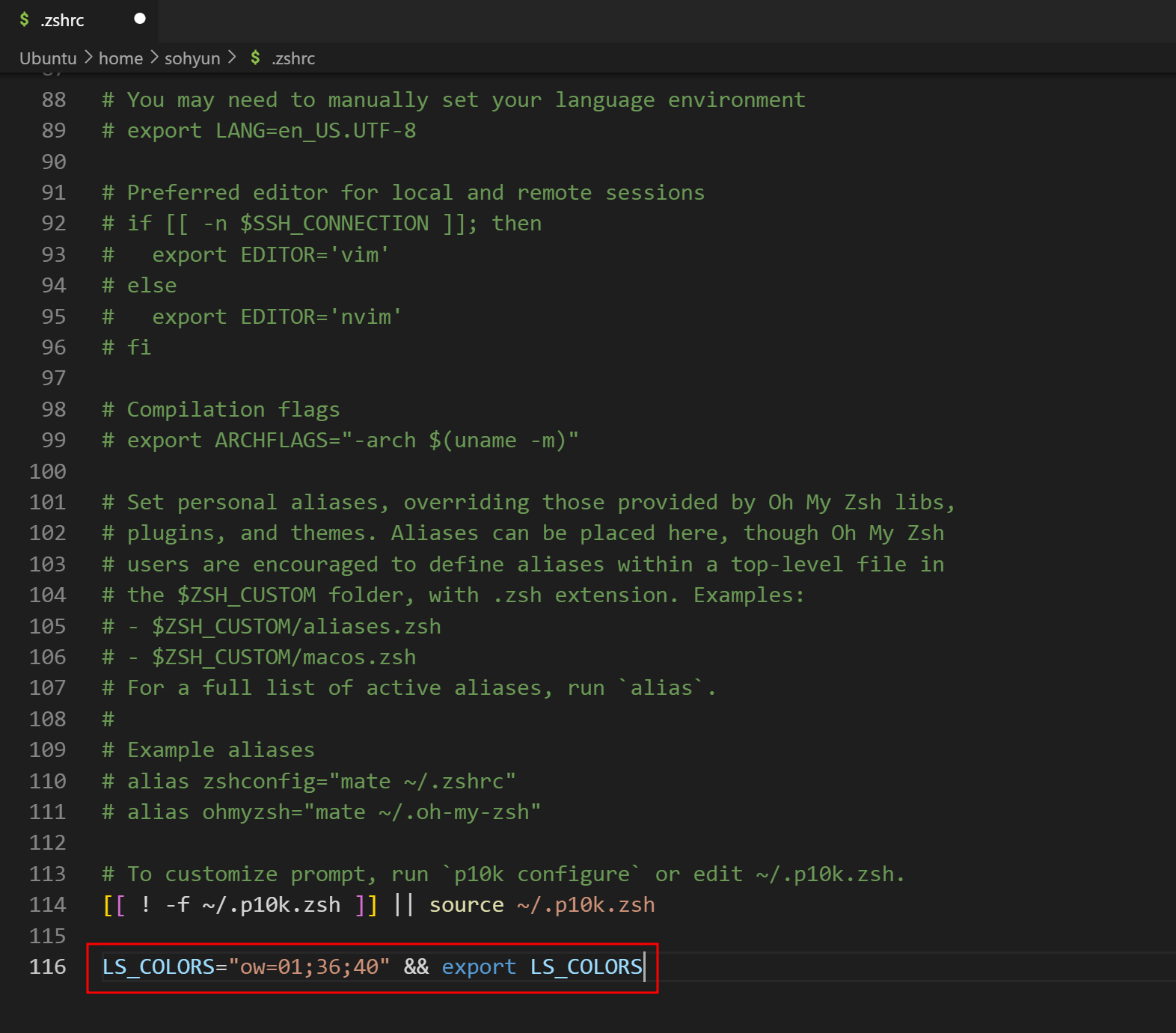

'📌 Computer Science > └ 운영체제' 카테고리의 다른 글
| [Linux] WSL2에서 Windows 프로젝트 실행 Cursor 연동 (1) | 2025.07.20 |
|---|---|
| [Linux] 리눅스 터미널(Terminal) 단축키 및 명령어 정리 (0) | 2024.08.14 |
| [Linux/Ubuntu] 리눅스 컴퓨터 사양 확인(CPU, RAM, GPU, Disk) (0) | 2023.07.18 |


